

下载泡泡屏幕翻译软件,提供流畅的翻译体验,帮助用户轻松跨越语言障碍,让全球信息触手可及。下载泡泡屏幕翻译App,可以直接翻译屏幕上的文字,无需复制粘贴,支持标准翻译模式、漫画翻译模式、电影翻译模式、文件翻译、全屏和局部翻译,以及离线翻译模式。下载泡泡屏幕翻译,用户可开启自动翻译功能,无需手动操作即可持续翻译。
泡泡屏幕翻译怎么用
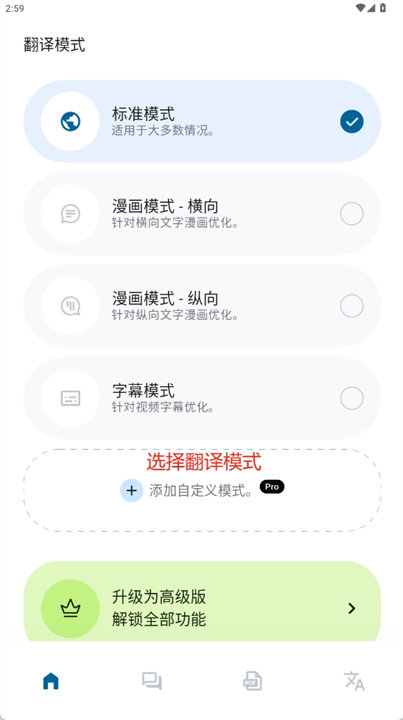
1、使用开始前,先选择翻译模式。
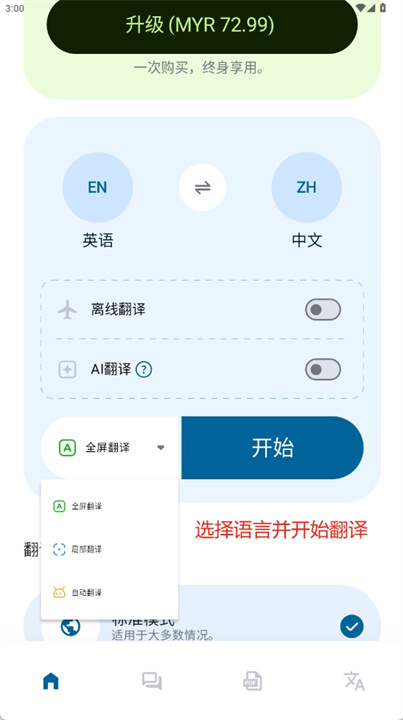
2、选择要翻译的语言并开始使用。
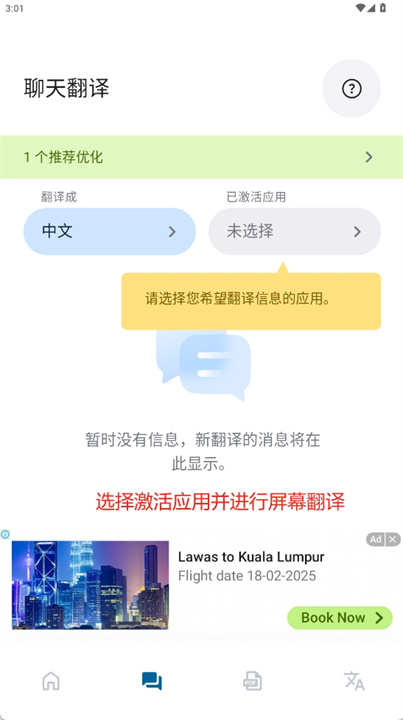
3、选择激活应用并进行屏幕翻译。
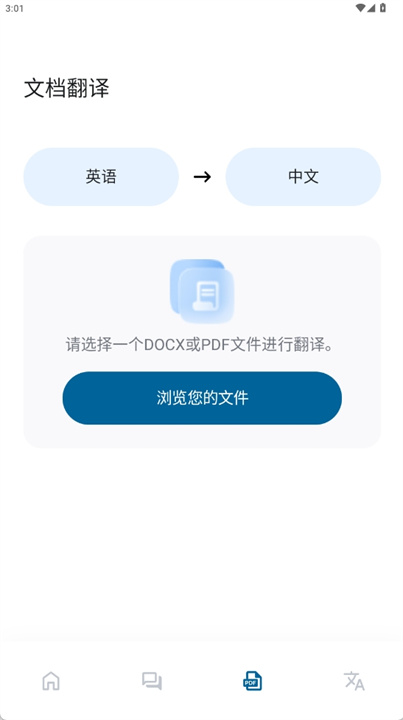
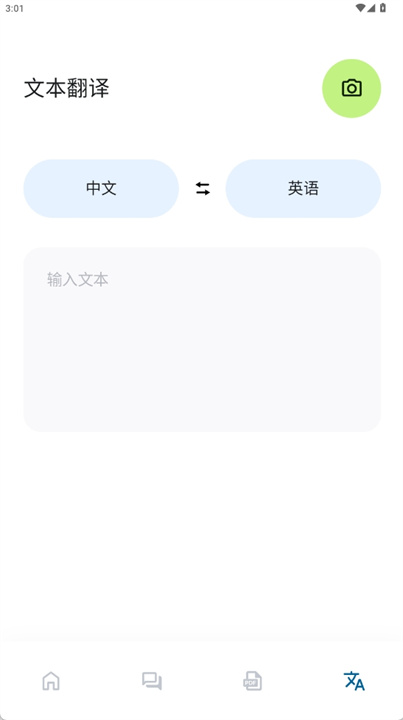
4、除了屏幕翻译外,应用还提供文档翻译功能。
5、此外,还有文本翻译功提供使用。
泡泡屏幕翻译是什么软件
1、标准翻译模式
适用于各种应用,无论是Google News新闻、Instagram帖子、WhatsApp聊天、菜单、网页等,均可实时翻译,无需复制粘贴。
2、漫画翻译模式
支持竖排和横排文字,专为日文、韩文、英文等漫画翻译设计,让你轻松阅读外语漫画。
3、电影翻译模式
观看字幕电影时,可自动翻译并显示在屏幕上,无需暂停,即时理解剧情。
4、文件翻译
支持docx和pdf文件翻译,保持原格式,方便对比原文与译文,并可导出翻译后的pdf。
5、离线翻译模式
预先下载语言包,即使无网络也能翻译,节省流量。
6、全屏翻译
翻译当前屏幕上的所有文字,包括图片上的文本。
7、局部翻译
只翻译你选定的区域,避免干扰无关内容。
8、自动翻译
开启后,自动翻译屏幕上的文字,无需手动操作,可随时暂停和开启。
9、适用场景
社交聊天、网页浏览、游戏翻译、漫画阅读、文件处理、电影字幕等。
泡泡屏幕翻译常见问题
1、为什么部分应用无法翻译?
某些应用可能有安全或隐私保护机制,建议使用截图翻译或OCR识别模式。
2、如何使用离线翻译?
在应用设置中下载所需语言包后,即可在无网络状态下使用翻译功能。
3、电影翻译字幕显示有延迟怎么办?
尝试调整字幕检测速度,或选择手动翻译模式进行控制。
4、是否支持手写识别或语音翻译?
目前主要支持屏幕文字翻译,但未来可能会增加手写和语音翻译功能。
更新日志
4.3.0版本——19/01/2025
提升小红书/Rednote 的翻译质量
新增智能合并设置
修复从通知启动时的崩溃问题
下载地址
猜你喜欢





精品推荐