


小米互联互通服务软件通过澎湃 HyperOS 和 HyperConnect 技术,为用户打造全新的设备互联体验。它支持与苹果设备和其他小米设备的无缝连接,轻松传输文件、镜像屏幕、同步剪贴板等多种功能,让多设备协作变得更加智能高效。兼容性优异,不卡不顿,让用户尽享跨设备互联的便利和乐趣。有需要的伙伴们赶紧加入小米互联互通服务app(XiaomiHyperConnect)下载吧!
小米互联互通服务怎么关闭
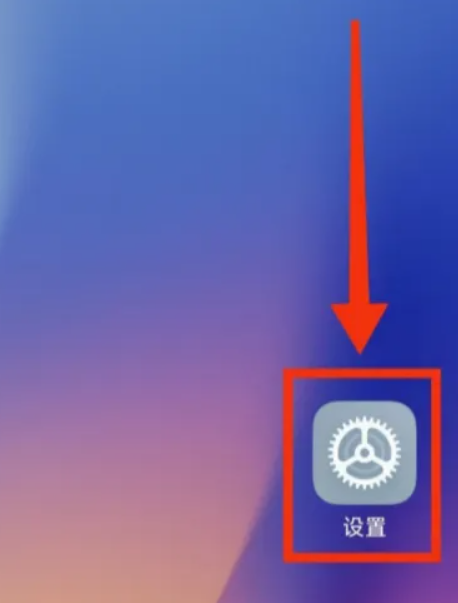
1. 首先在手机主页面,点击“设置”。
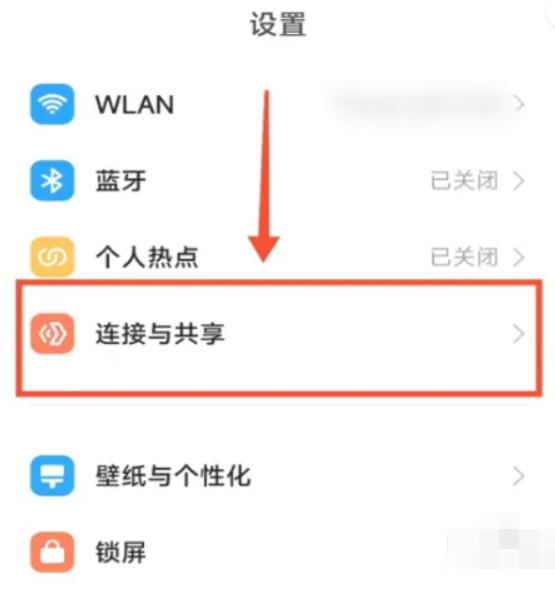
2. 在设置页面,找到并点击“连接与共享”。
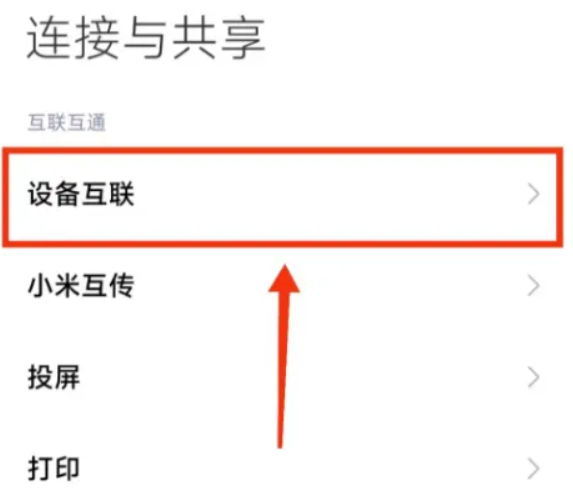
3. 在连接与共享页面,点击“设备互联”。
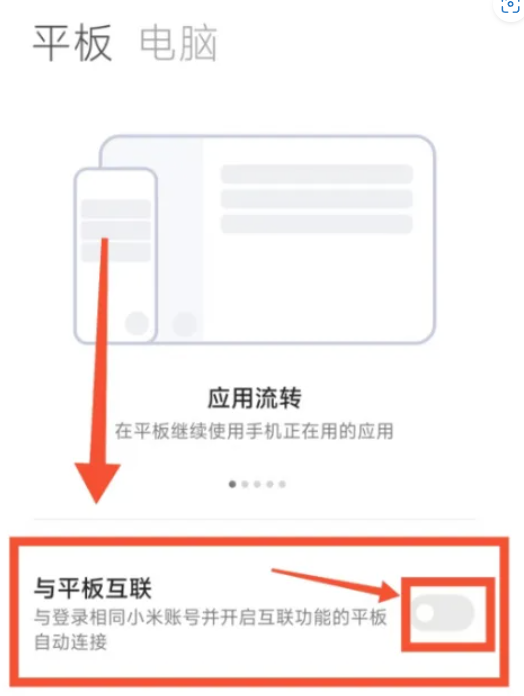
4. 在设备互联页面,点击“关闭”以禁用与平板的互联功能。
小米互联互通服务软件怎么用
app怎么与苹果设备连接
1. 下载并安装小米互联服务app。
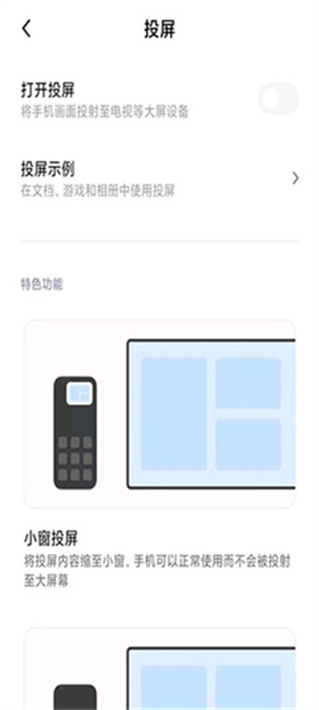
2. 使用与小米设备相同的账号登录。

3. 确保小米设备和苹果设备连接在同一局域网内,并开启蓝牙。
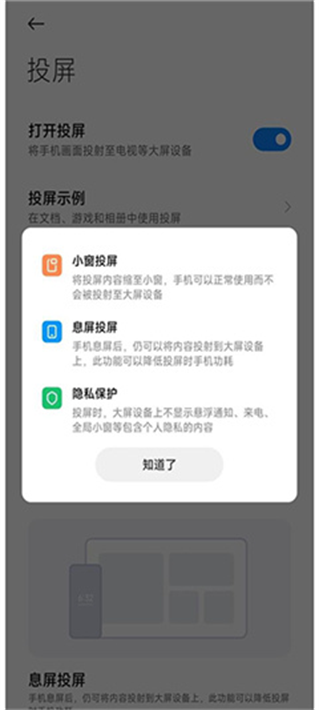
4. 在app中选择所需功能,即可开始使用。
小米互联互通服务软件特点
跨设备协作:轻松实现手机与笔记本的文件拖拽、屏幕镜像和双屏协作。
极速互传:支持图片文档、视频等多种文件的快速传输,便捷高效。
完美兼容:兼容苹果与小米设备,无论系统如何切换,都能顺畅连接。
智能协同:提供跨设备剪切板、画中画功能等,提升多任务处理效率。
小米互联互通服务软件功用
文件图片互传:手机照片拖入电脑 PPT 或笔记本剪辑的视频直接分享至社交平台,畅快无缝。
跨屏协作:手机文档直接用电脑编辑保存,多屏协同,效率倍增。
智能镜像:Mac 支持妙享桌面,实时显示小米手机屏幕画面,提升设备协作能力。
多任务处理:支持电视画中画模式、剪切板 2.0 等功能,满足更多使用场景需求。
下载地址
猜你喜欢









精品推荐
-
热门推荐热门标签
-
下载
 书香剧场
38.20M / 3分
书香剧场
38.20M / 3分
-
下载
 蓝狐盒子阅读器
18.59M / 5分
蓝狐盒子阅读器
18.59M / 5分
-
下载
 谷歌地图导航手机中文版
63.75M / 5分
谷歌地图导航手机中文版
63.75M / 5分
-
下载
 小米搜索手机app下载
10.23M / 3分
小米搜索手机app下载
10.23M / 3分
-
下载
 美图天地软件下载
19.93M / 5分
美图天地软件下载
19.93M / 5分
-
下载
 多彩笔记安卓下载
30.70M / 3分
多彩笔记安卓下载
30.70M / 3分
-
下载
 魔秀主题管家安卓下载
32.79M / 3分
魔秀主题管家安卓下载
32.79M / 3分
-
下载














装机必备软件