



QQ浏览器是腾讯推出的智能手机浏览器,以极速、流畅和安全的上网体验而备受用户喜爱。即刻到QQ浏览器软件下载,应用采用自研X5内核,有效提升50%以上的网页加载速度,确保用户快速访问网页,同时还集成了腾讯安全管家,为用户提供全方位的安全保护,防范广告、恶意软件和钓鱼网站。马上到QQ浏览器下载app,应用是上网的好帮手,更是你日常生活的好助手。
QQ浏览器怎么把图片加到文档里
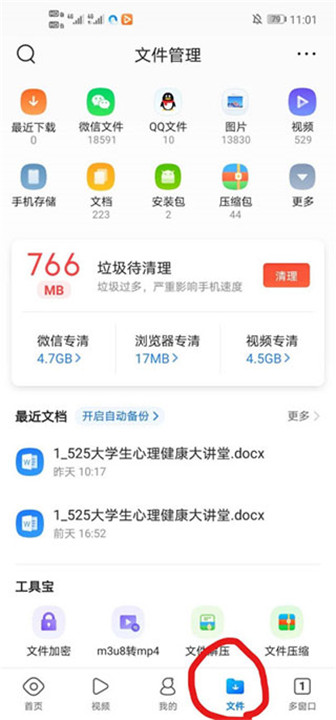
1. 打开手机QQ浏览器,点击右下角的“文件”图标。
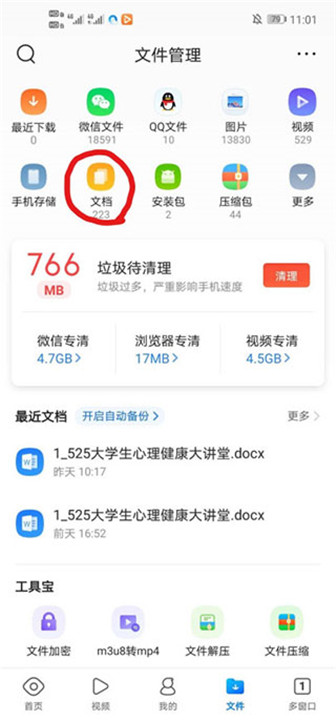
2. 进入文件页面后,点左上角的“文档”,准备开始操作。
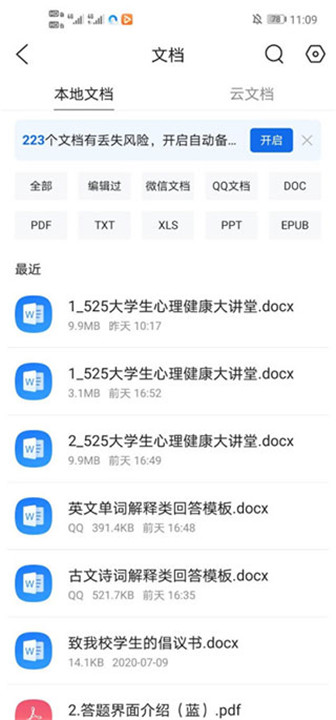
3. 找到你需要编辑的文档,轻轻一点,就能打开进入文档区域。
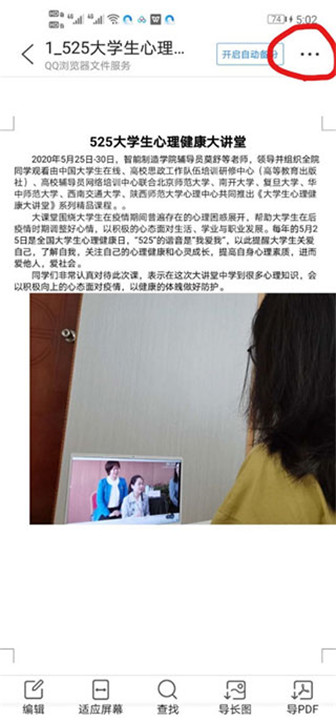
4. 文档打开后,瞄准右上角的省略号,点击进入下一步。
5. 出现更多选项后,选择“用其他应用打开”,准备好切换工具。
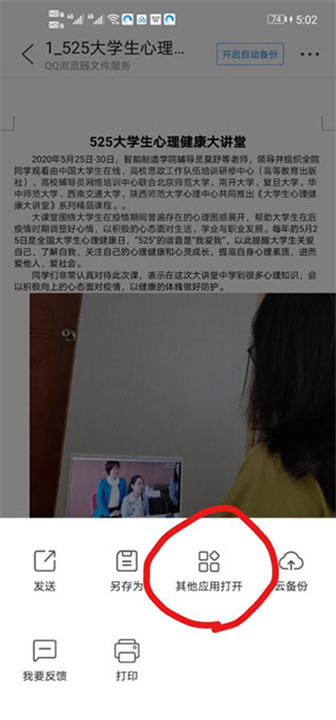
6. 选择WPS Office(如果还没下载,别忘了去应用商店安装),文件将自动转移到WPS。
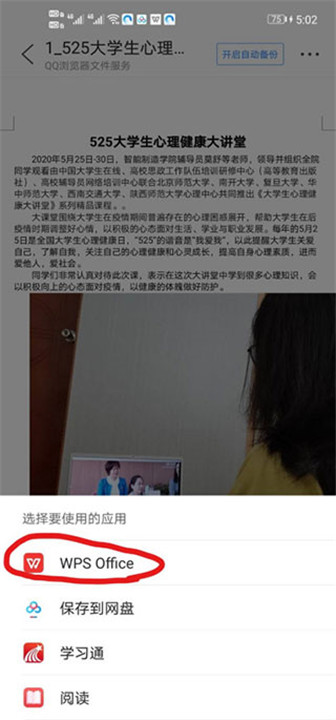
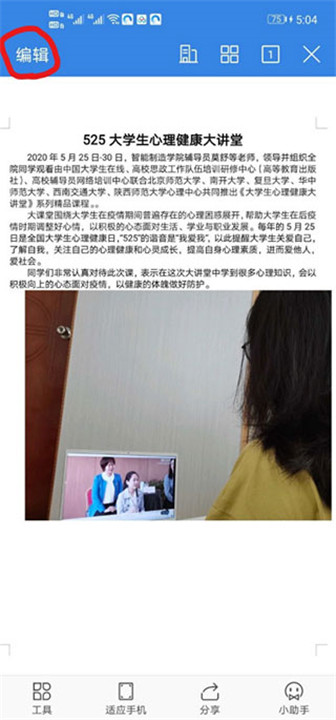
7. 进入WPS后,点击左上角的“编辑”按钮,开始你的编辑之旅。
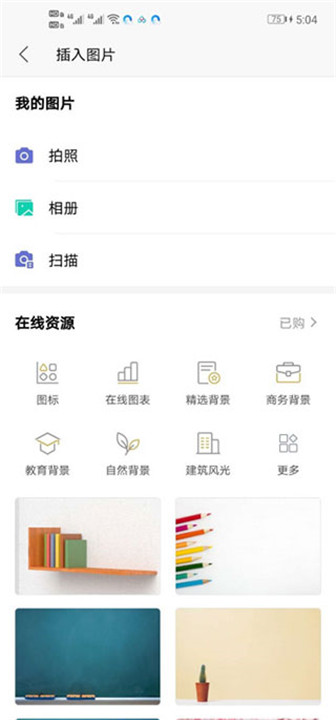
8. 在编辑模式下,点击你想插入图片的位置,然后找到右下角的图片图标。
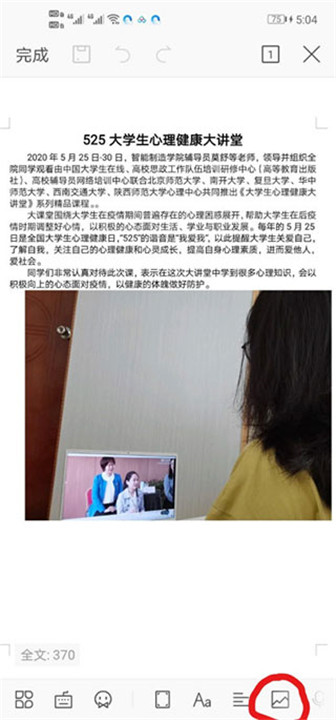
9. 进入图片选择页面,挑选你想要加入文档的图片,轻松插入搞定。
QQ浏览器文件删除了怎么恢复
1. 进入文件管理:打开QQ浏览器的文件管理功能。
2. 查看回收站:在文件管理页面中找到“回收站”选项。
3. 找到已删除文件:浏览回收站中的已删除文件列表。
4. 选择恢复:点击你想恢复的文件,选择“恢复到原位置”。
5. 确认恢复:确认操作后,文件将被恢复至原文件夹。
QQ浏览器如何编辑文档内容
1. 打开文档:在QQ浏览器中找到需要编辑的文档。
2. 进入编辑模式:点击右上角的省略号,选择“用其他应用打开”。
3. 选择编辑工具:选择WPS Office或其他编辑软件进入文档编辑模式。
4. 开始编辑:在编辑模式中,进行文字或内容修改。
5. 保存更改:完成编辑后,点击保存,确保文档修改成功。
QQ浏览器如何创建文件
1. 进入文件管理:打开QQ浏览器,点击底部导航中的“文件”选项。
2. 点击创建文件:在文件管理页面点击“+”号,选择“新建文档”。
3. 选择文件类型:选择你想创建的文件类型,如Word、Excel或PPT。
4. 命名文件:为新文件命名,点击确认。
5. 开始编辑:进入编辑界面,开始创建内容并保存。
QQ浏览器如何关闭禁止访问
1. 进入设置页面:打开QQ浏览器,点击右下角的“我的”进入设置。
2. 选择隐私设置:在设置页面中找到并点击“隐私设置”选项。
3. 查找网站过滤:找到“网站过滤”或“禁止访问”功能。
4. 关闭访问限制:将特定网站的访问限制关闭。
5. 保存设置:确认保存更改后,你将能够访问之前被禁止的网站。
QQ浏览器优势
1. 极速浏览:X5内核加速,提升网页加载速度,轻松应对繁重的网页任务。
2. 强大文件管理:支持多种文件格式的管理与编辑,办公效率大大提升。
3. 安全防护:内置腾讯安全管家,阻止恶意广告和钓鱼网站,保障上网安全。
4. 海量小说资源:免费提供小说阅读体验,支持离线阅读和听书功能。
5. 个性化推荐:智能推荐符合用户兴趣的新闻、视频和小说,让内容更贴合需求。
QQ浏览器更新日志
v15.4.7.7037版本
QQ浏览器全新升级!我们聚焦用户核心需求,对【文件管理】和【AI助手】进行了功能升级,希望通过这些改进,能够为您带来更加流畅、便捷的使用体验,让您的生活和工作更加高效、有序。
【文件管理】:优化图片清理功能,智能识别分类,快速释放存储空间,同时保护用户隐私,操作更安全便捷。
【AI工具】:PPT文档场景全面升级,引入AI助手陪伴您阅读与创作,提供智能解读与内容优化建议,且支持多格式导入导出,跨平台使用更灵活。
下载地址
猜你喜欢
















精品推荐