



wps手机版用户提供一站式文档管理解决方案,涵盖文档、表格、演示文稿一站式处理。支持文字图片编辑,提供多格式集合,确保文档无缝切换。wps手机版下载安装先进的拍照扫描功能,让纸质资料轻松转换为电子文档。下载wpsoffice软件,通过完美还原文档排版,确保文件格式完整,助力高效办公体验。
wps手机版怎么新建word文档
1. 安装并打开软件
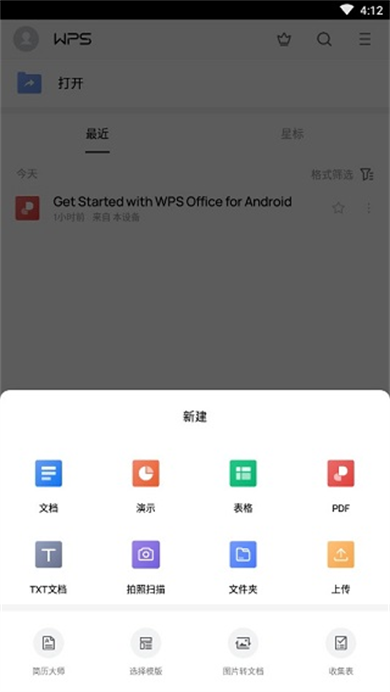
安装完成后,进入wps手机版的主界面。在“最近”功能栏中,点击“+”号即可弹出可创建的文件格式选项。
2. 选择文件格式
在弹出的选项中,你会看到文档、PPT演示、表格、PDF、TXT文档、拍照扫描、文件夹和上传等功能。下方还提供了一些常见的转换选择和模板。要新建Word文档,只需选择第一个“文档”功能即可。
创建新文档后,选择带有“+”号的空白文档。

3. 开始编辑文档
进入新建文档后,点击光标位置开始输入文字。界面下方还有更多功能可供使用,包括字号、字体选择、加粗、倾斜、下划线、字体颜色、高亮显示和多倍行距等。其他更多功能与电脑端的Word操作类似,这里就不一一列举了。
wps手机版特点
智能文档:AI辅助排版,智能优化阅读体验。
丰富AI模板快速创作:多种专业模板,轻松生成高质量文档。
完美还原文档排版:精准保留原始格式,跨设备无损查看。
多格式集合:支持Word、Excel、PPT、PDF等多种格式自由转换。
wps手机版功用
PDF编辑器:支持文本修改、签名标注、格式转换。
格式转换:一键转换PDF、Word、Excel、PPT,轻松兼容。
文字图片编辑:支持图片OCR识别,快速提取文字内容。
拍照扫描:手机扫描纸质文件,自动优化,生成高清电子版。
wps手机版怎么新建文件夹
1. 打开WPS手机应用
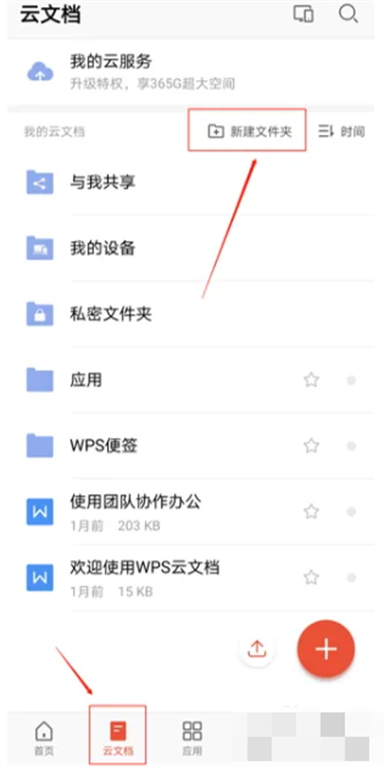
启动WPS手机APP,点击底部的【云文档】选项。
2. 创建新文件夹
在云文档页面,点击【新建文件夹】。
3. 设置文件夹名称
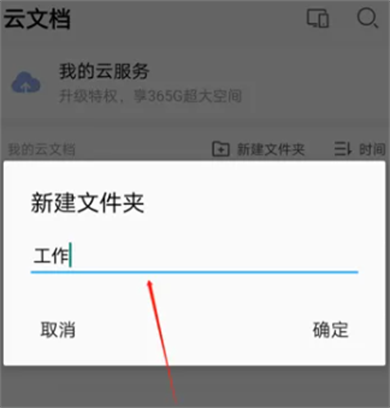
为文件夹命名,例如设置为【单位】,然后点击【确定】。
4. 完成新建
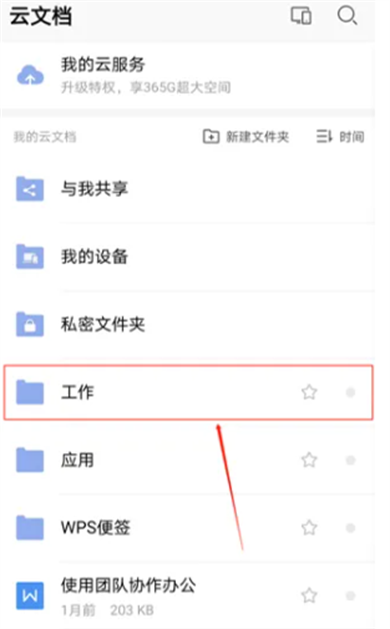
新文件夹已成功创建,wps手机版的文件夹新建过程即告完成。
更新日志
v14.21.2版本----2025/3/7
修复了一些BUG。
下载地址
猜你喜欢




精品推荐
-
热门推荐热门标签
-
下载
 Lezhin Comics正版
25.47M / 4分
Lezhin Comics正版
25.47M / 4分
-
下载
 美团外卖商家版分身
106.39M / 4分
美团外卖商家版分身
106.39M / 4分
-
下载
 真不卡影视安卓
50.19M / 5分
真不卡影视安卓
50.19M / 5分
-
下载
 真我游戏空间软件正版
86.68M / 5分
真我游戏空间软件正版
86.68M / 5分
-
下载
 已读不回助理app
42.55M / 3分
已读不回助理app
42.55M / 3分
-
下载
 colorsing apk
56.79M / 3分
colorsing apk
56.79M / 3分
-
下载
 我的盐城app正版
151.37M / 4分
我的盐城app正版
151.37M / 4分
-
下载














装机必备软件