




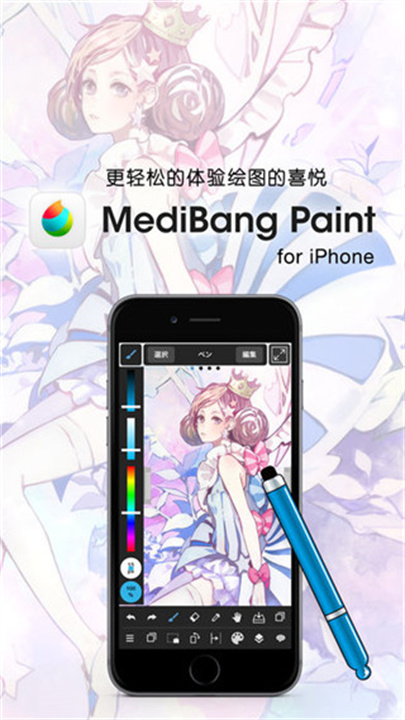
medibang paint安卓汉化版是专业级的数字绘画工具,适用于绘制插画与漫画。medibang paint安卓下载内置多种绘画工具和素材,同时支持跨设备使用,实现资料云端同步,满足现代创作者随时随地的创作需求。更重要的是,其团队创作功能可以让用户轻松将档案在团队中分享,提升协作效率,打造更轻松的创作体验。medibang paint绘画软件下载丰富的功能和素材,助力用户从基础到进阶,实现无限创作可能。
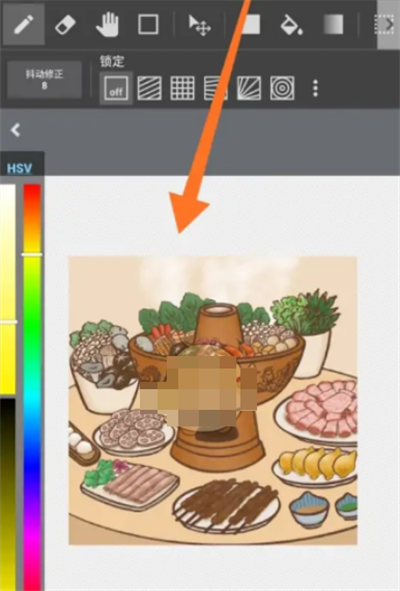
medibang paint怎么导入图片
1. 启动medibang paint,点击“新建画布”,然后选择“制作”。
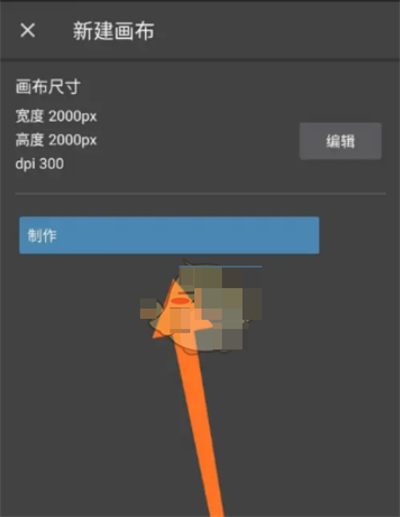
2. 进入设置:在下一个页面,点击右下角的图标。
3. 在上方选择合适的选项,再点击下方的相册符号。
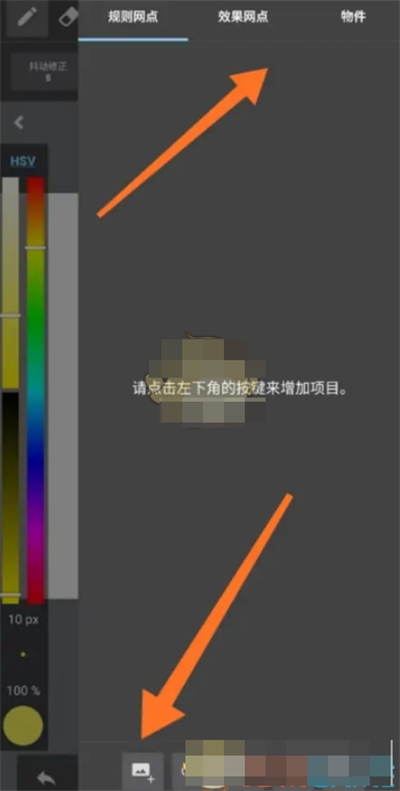
4. 选择图片:进入相册页面,勾选需要导入的图片,然后再次点击选中的图片。
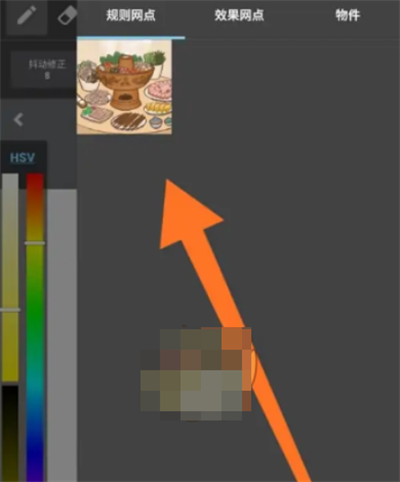
5. 进行设置:在下一个页面,根据实际需要进行设置,最后点击“确定”。
6. 完成导入:现在就可以看到图片已经成功导入。
medibang paint软件怎么用
要开始绘图,您需要创建一个画布,仅仅启动 MediBang Paint 是不够的。以下是从打开新画布到开始绘图的步骤:
1. 打开medibang paint,您将看到主屏幕。
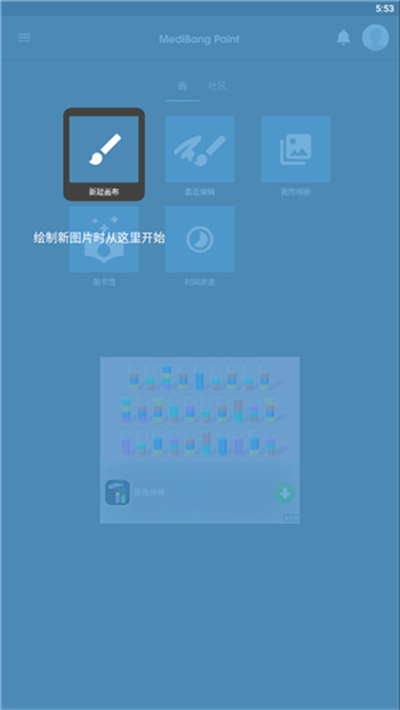
2. 新建画布:点击主屏幕左上角的“新建画布”,从这里开始绘制新图片。
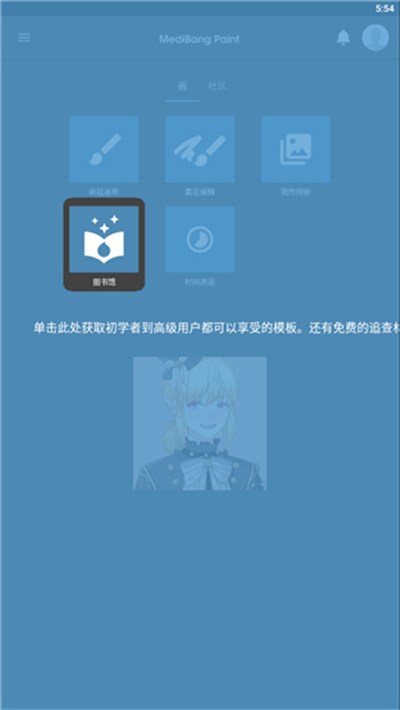
3. 选择模块:在弹出菜单中选择“图书馆”,这里提供适合初学者到高级用户的模块。
4. 编辑画布大小:再次点击“新建画布”,我们将从预设大小编辑画布。
5. 设置尺寸和背景色:选择“画布尺寸”和背景色。
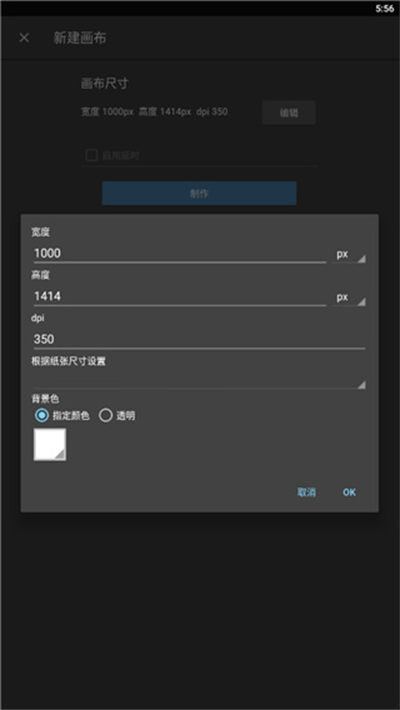
6. 确认设置:选择完尺寸后,点击右下角的“OK”按钮。
7. 开始绘制:新画布打开后,您就可以开始绘制了。
medibang paint特点
更轻松的体验:简洁的界面设计和智能工具,让初学者也能快速上手,享受绘画乐趣。
将档案在团队中分享:支持多人实时协作,随时共享作品档案,优化团队创作流程。
从拓展到创作的可能性:内置多种笔刷和素材库,用户可自定义工具,探索多样的创作风格。
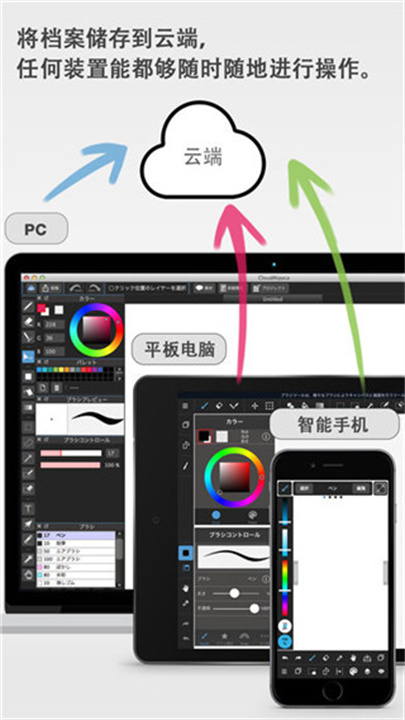
将档案储存到云端:作品自动同步至云端,无需担心设备问题导致的资料丢失。
medibang paint软件功用
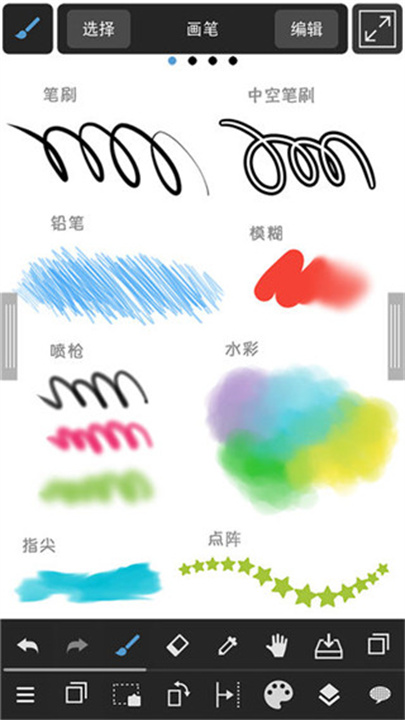
多样笔刷选择:提供超100种笔刷,包括G笔尖、水彩笔、喷枪等,适配各种绘画需求。
跨平台创作:支持Windows、Mac和移动端,任何装置都能随时随地进行创作。
高效分镜工具:快速拖拽即可完成漫画分格,同时支持变形和上色操作。
云端同步与备份:所有创作实时备份至云端,切换设备也能无缝衔接创作工作。
medibang paint常见问题
medibang paint 是免费的吗?
是的,medibang paint 是免费的绘画和漫画创作应用程序,支持 Android、PC 和 Mac 平台。
medibang paint 适合初学者吗?
是的,medibang paint是出色的应用程序,适合从 Android 设备开始绘画。虽然界面简单,但它可以帮助用户创作出精美的作品。
medibang paint 支持哪些语言?
medibang paint 提供多种语言版本,包括英文、日文、繁体中文、简体中文、西班牙文、葡萄牙文、俄文、法文和韩文。
可以用 medibang paint 制作动画吗?
medibang paint 本身不具备动画创作功能,但用户可以在图层中绘制以模拟翻页时的运动效果。
更新日志
v27.29版本----2024/12/16
小的错误修复和改进。安装或更新到最新版本来检查它!





























应用评论
(您的评论需要经过审核才能显示)