




在惠普移动打印app官方版下载,你可以直接在手机上进行打印操作,无论是文档、照片还是其他内容,操作简单且高效。惠普移动打印下载提供多种功能和工具,帮助用户制作精美且实用的打印内容。打印完成后,你还可以方便地查看打印结果。无论是在家还是在办公室,惠普移动打印app都能为你的打印需求提供便捷的解决方案。
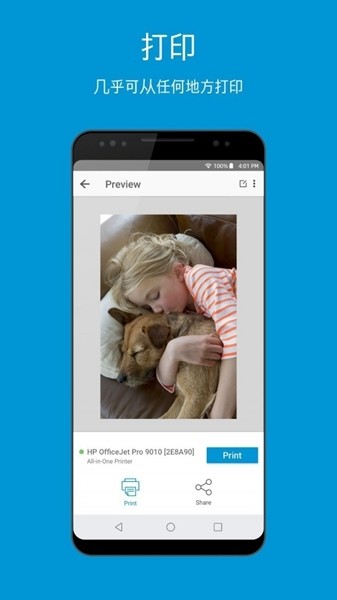
惠普移动打印的独家优点
1、打印:你几乎可以从任何地方进行打印,支持多种文件格式,方便快捷,随时随地满足你的打印需求。
2、设置:打印机的设置过程非常简单,只需几分钟,用户就能完成连接,轻松开始打印。
3、扫描:使用HP打印机或移动设备,你可以轻松进行扫描,快速将纸质文件转化为电子格式,方便存储和分享。
惠普移动打印怎么连接打印机
1、在惠普移动打印的主屏幕上,点击“添加第一台打印机”图标。
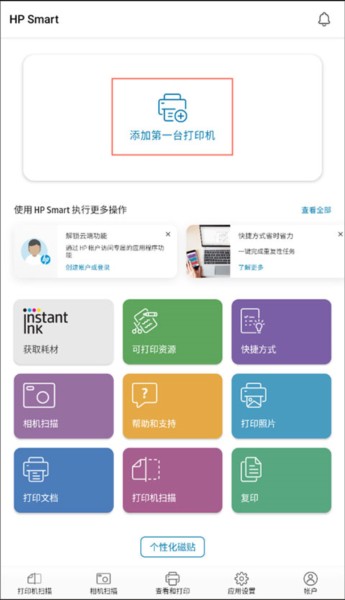
2、选择“添加打印机”选项。
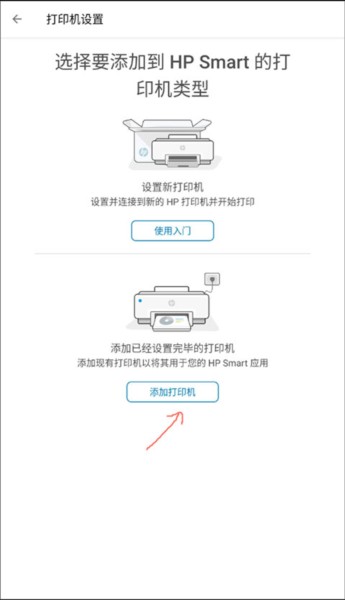
3、如果你的打印机未在列表中显示,选择“我的打印机未列出”。
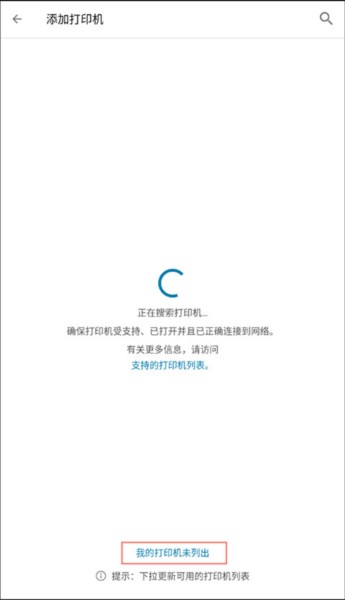
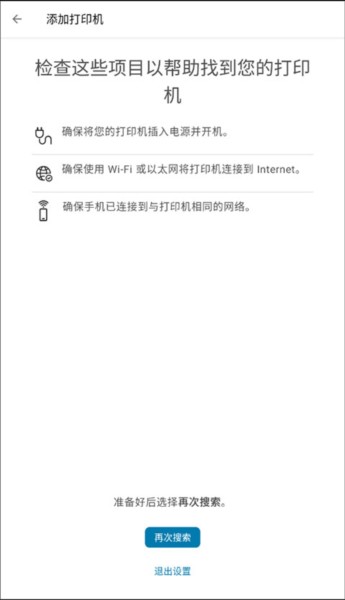
4、从列表中选择你的打印机,然后按照屏幕上的步骤将其重新连接到网络。
惠普移动打印怎么连接wifi
1、同时按住无线开关和取消按钮,直到电源指示灯闪烁,然后松开。
2、在手机设置中,进入WLAN界面,选择打印机的Wi-Fi名称连接。
3、在手机浏览器中输入打印机Wi-Fi地址:192.168.223.1,并访问。
4、找到网络选项,单击“无线”,然后选择“无线设置向导”。
5、输入打印机的PIN码,点击“提交”,然后选择“下一步”。
6、在列表中选择家庭Wi-Fi名称,输入密码,点击“下一步”完成连接。
7、你就可以轻松将惠普移动打印连接到家庭Wi-Fi网络。
惠普移动打印连接不上打印机怎么办
1、打开墨盒检修门。
2、长按信息按钮“i”:按住三秒,所有按钮亮起。
3、同时按信息按钮“i”和取消按钮“x”,直到显示“00”,并且Wi-Fi按钮闪烁。
4、关闭墨盒检修门,等待30秒。
5、确保Wi-Fi 图标循环显示,进入无线设置模式。
6、使用惠普移动打印添加打印机并完成设置。
惠普移动打印怎么设置打印机
1、确保打印机和电脑/移动设备靠近 Wi-Fi 路由器,并连接到同一网络。若电脑通过以太网连接,暂时拔掉电缆。
2、在电脑或移动设备上开启蓝牙,以便惠普移动打印识别打印机。
3、确保Windows 操作系统为最新版本。
4、首次使用时,惠普移动打印会自动检测并设置打印机。
5、若非首次使用,选择“添加打印机”查找打印机。
6、打开无线或设置菜单,选择网络设置并还原。
7、通过按按钮进入Wi-Fi 设置模式,恢复默认设置。
8、在两小时内关闭并重启打印机,然后再次尝试添加打印机。
惠普移动打印的功能介绍
1、打印:选择打印类型,选择要打印的项目,并调整设置。
2、扫描:选择扫描来源(如扫描仪玻璃板或文档进纸器),导入照片或文档,并使用编辑工具处理后打印或分享。
3、复印(仅限 Android 和 iOS):使用摄像头拍摄文档,选择大小和份数后打印。
4、管理打印机:在主屏幕上点击打印机图标,检查状态和更改设置。
惠普移动打印更新日志
v17.25.0.4957:
次要改进和补丁修复
























应用评论
(您的评论需要经过审核才能显示)